


Crear un gráfico de principio a fin
Se aplica a: Excel 2016 Excel 2013 Excel 2010 Excel 2007
Para crear un gráfico básico, seleccione cualquier parte del rango que quiera representar y, a continuación, haga clic en el tipo de gráfico que desee en la pestaña Insertar del grupo Gráficos de la cinta. También puede presionar Alt+F1 en Excel para crear automáticamente un gráfico de columnas básico. A partir de aquí, puede utilizar las diversas opciones disponibles para modificar el gráfico según sus preferencias.
Los gráficos se usan para presentar series de datos numéricos en formato gráfico y de ese modo facilitar la comprensión de grandes cantidades de datos y las relaciones entre diferentes series de datos.
Para crear un gráfico en Excel, lo primero que debe hacer es especificar en una hoja de cálculo los datos numéricos que presentará el gráfico. A continuación, solo tiene que seleccionar el tipo de gráfico que desea usar en la pestaña Insertar del grupo Gráficos.
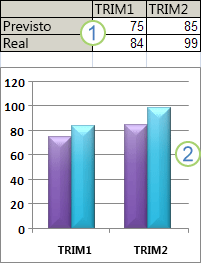
1. Datos en la hoja de cálculo
2. Gráfico creado con los datos de la hoja de cálculo
Excel ofrece muchos tipos de gráficos que le ayudarán a mostrar los datos de forma comprensible ante una audiencia. Cuando cree un gráfico o modifique uno existente, puede elegir entre distintos tipos de gráfico (por ejemplo, gráficos de columnas o circulares) y subtipos (por ejemplo, gráficos de columnas apiladas o gráficos circulares 3D). También puede crear un gráfico combinado al utilizar varios tipos de gráficos en uno solo.
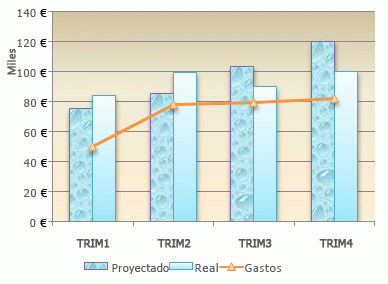
Ejemplo de gráfico combinado que usa un gráfico de columnas y uno de líneas.
Para obtener más información sobre los tipos de gráfico que se pueden seleccionar en Excel, vea Tipos de gráficos disponibles.
Introducción a los elementos de gráfico
Un gráfico consta de numerosos elementos. Algunos de ellos se presentan de forma predeterminada y otros se pueden agregar según las necesidades. Para cambiar la presentación de los elementos del gráfico puede moverlos a otras ubicaciones dentro del gráfico o cambiar su tamaño o su formato. También puede eliminar los elementos del gráfico que no desee mostrar.
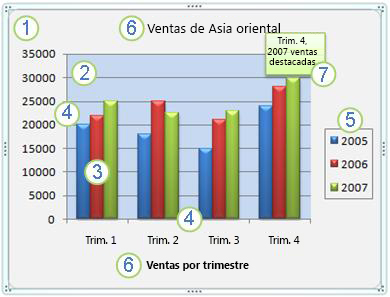
1. El área del gráfico.
2. El área de trazado del gráfico.
3. Los puntos de datos de la serie de datos que se trazan en el gráfico.
4. Los eje horizontal (categorías) y vertical (valores) en los que se trazan los datos del gráfico.
5. La leyenda del gráfico.
6. Un título de eje y de gráfico que puede agregar al gráfico.
7. Una etiqueta de datos que puede usar para identificar los detalles de un punto de datos de una serie de datos.
Modificar un gráfico básico según las necesidades
Después de crear un gráfico, puede modificar cualquiera de sus elementos. Por ejemplo, puede cambiar la forma en que se presentan los ejes, agregar un título al gráfico, mover u ocultar la leyenda o presentar elementos de gráfico adicionales.
Para modificar un gráfico, siga uno o varios de estos procedimientos:
- Cambiar la presentación de los ejes del gráfico Puede especificar la escala de los ejes y ajustar el intervalo entre los valores o las categorías que se presentan. Para que el gráfico sea más fácil de leer, también puede agregar marcas de graduación a un eje y especificar con qué intervalo aparecerán.
- Agregar títulos y etiquetas de datos a un gráfico Para que la información que aparece en el gráfico sea más clara, puede agregar un título de gráfico, títulos de eje y etiquetas de datos.
- Agregar una leyenda o una tabla de datos Puede mostrar u ocultar una leyenda, cambiar su ubicación o modificar las entradas de la leyenda. En algunos gráficos, también puede mostrar una tabla de datos que contenga las clave de leyenda y los valores representados en el gráfico.
- Aplicar opciones especiales en cada tipo de gráfico Existen líneas especiales (líneas de máximos y mínimos, y líneas de tendencias), barras (barras ascendentes y descendentes y barras de error), marcadores de datos y otras opciones para los diferentes tipos de gráficos.
Aplicar estilos y diseños de gráfico predefinidos para crear gráficos de aspecto profesional
En lugar de agregar o cambiar manualmente los elementos o el formato del gráfico, puede aplicar rápidamente un diseño y un estilo predefinidos. Excel proporciona varios diseños y estilos predefinidos de gran utilidad. No obstante, puede adaptar un diseño o un estilo de acuerdo con sus necesidades. Para ello, cambie manualmente el diseño o el formato de los distintos elementos del gráfico, como el área del gráfico, el área de trazado, la serie de datos o la leyenda.
Cuando se aplica un diseño de gráfico predefinido, un conjunto específico de elementos del gráfico (como los títulos, la leyenda, la tabla de datos o las etiquetas de datos) se distribuyen de una manera específica en el gráfico. Puede seleccionar entre diversos diseños para cada tipo de gráfico.
Cuando se aplica un estilo de gráfico predefinido, el gráfico adopta el formato en función del tema del documento que ha aplicado, de modo que el gráfico coincida con los colores para temas (un grupo de colores), fuentes de tema (un grupo de fuentes del texto de encabezado y cuerpo) y efectos de tema (un grupo de efectos de línea y de relleno) de su organización o con los suyos propios.
No puede crear diseños o estilos de gráfico propios, pero puede crear plantillas de gráfico que incluyan el diseño y el formato del gráfico que desee.
Agregar un formato atractivo a los gráficos
Además de aplicar un estilo de gráfico predefinido, puede aplicar fácilmente formato a distintos elementos del gráfico, como los marcadores de datos, el área del gráfico, el área de trazado y los números y el texto de los títulos y etiquetas, para dotar al gráfico de un aspecto atractivo y personal. Puede aplicar estilos de forma y estilos de WordArt específicos, y también puede dar formato manualmente a las formas y al texto de los elementos.
Para agregar formato, puede usar uno o varios de los procedimientos que se detallan a continuación:
- Rellenar elementos del gráfico Puede utilizar colores, texturas, imágenes y rellenos de degradado para enfatizar elementos específicos del gráfico.
- Cambiar el contorno de los elementos del gráfico Puede usar colores, estilos de línea y grosores de línea para resaltar elementos del gráfico.
- Agregar efectos especiales a los elementos del gráfico Puede aplicar efectos especiales, como sombras, reflejos, iluminado, bordes suaves, biselados y giros 3D a las formas de los elementos del gráfico, para pulir su aspecto.
- Dar formato al texto y a los números Puede aplicar formato al texto y a los números de los títulos, etiquetas y cuadros de texto de un gráfico del mismo modo que en una hoja de cálculo. Para resaltar el texto y los números, puede incluso aplicar estilos de WordArt.
Volver a utilizar los gráficos mediante la creación de plantillas de gráficos
Si desea volver a utilizar un gráfico que haya personalizado de acuerdo con sus necesidades, puede guardarlo como plantilla de gráfico (*.crtx) en la carpeta de plantillas de gráficos. Cuando cree un gráfico, podrá aplicar esa plantilla como cualquier otro tipo de gráfico integrado. De hecho, estas plantillas son tipos de gráficos personalizados: también puede utilizarlas para cambiar el tipo de un gráfico existente. Si utiliza a menudo una plantilla de gráfico específica, puede guardarla como tipo de gráfico predeterminado.
Paso 1: Crear un gráfico básico
En la mayoría de los gráficos, como los gráficos de columnas y los gráficos de barras, puede representar gráficamente los datos que están organizados en las filas o columnas de una hoja de cálculo. Sin embargo, algunos tipos de gráfico (como el gráfico circular o el gráfico de burbujas) requieren una disposición de datos específica.
- En la hoja de cálculo, organice los datos que desea trazar en un gráfico.Los datos pueden estar organizados en filas o columnas: Excel determina automáticamente el mejor modo de trazar los datos en el gráfico. Algunos tipos de gráfico (como el gráfico circular o el gráfico de burbujas) requieren una disposición de datos específica.Procedimiento para organizar datos en la hoja de cálculoPara este tipo de gráficoOrganice los datosGráfico de columnas, barras, líneas, área, superficie o radial
 En columnas o filas, de la siguiente manera:AñoManzanasNaranjasPlátanos201380060050201460070055020155090150O bien:Fruta201320142015Manzanas80060050Naranjas60070090Plátanos5090150Gráfico circular o de anillosSi hay una sola serie de datos, en una columna o fila de datos y una columna o fila de etiquetas de datos, de la siguiente manera:A1B2C3O bien:ABC123Si son varias series de datos, en varias columnas o filas de datos y una columna o fila de etiquetas de datos, de la siguiente manera:A12B34C56O bien:ABC123456Gráfico de burbujas o XY (de dispersión)En columnas, con los valores del eje X en la primera columna y los valores del eje Y correspondientes y los valores de tamaños de burbuja en las columnas adyacentes, como por ejemplo:XYTamaño de la burbuja123456Gráfico de cotizacionesEn columnas o filas en el orden siguiente, utilizando nombres o fechas como etiquetas:valores máximos, valores mínimos y valores de cierreComo:FechaMáximoMínimoCierre1/1/200246,1254244,063O bien:Fecha1/1/2002Máximo46,125Mínimo42Cierre44,063
- Seleccione cualquier celda del rango de datos que desee usar para el gráfico.Sugerencia Si selecciona únicamente una celda, Excel traza automáticamente todas las celdas adyacentes a esa celda que contienen datos. Si las celdas que desea trazar en un gráfico no están en un rango continuo, puede seleccionar celdas o rangos no adyacentes con Ctrl+Clic con el botón primario del mouse siempre que la selección forme un rectángulo. También puede ocultar las filas o las columnas que no desee trazar en el gráfico.Sugerencia: Para cancelar una selección de celdas, haga clic en cualquier celda de la hoja.
- En la pestaña Insertar, en el grupo Gráficos, siga uno de los procedimientos siguientes:
- Haga clic en el tipo de gráfico y, a continuación, haga clic en el subtipo de gráfico que desea utilizar.
- Para ver todos los tipos de gráficos disponibles, haga clic en
 para mostrar el cuadro de diálogo Insertar gráfico y, a continuación, haga clic en las flechas para desplazarse por los tipos de gráficos.
 Sugerencia Cuando sitúe el puntero del mouse sobre cualquier tipo o subtipo de gráfico, aparecerá la información en pantalla con el nombre del tipo de gráfico. Para obtener más información sobre los tipos de gráfico que puede usar, vea Tipos de gráficos disponibles.
- De forma predeterminada, el gráfico se coloca en la hoja de cálculo como un gráfico incrustado. Si desea colocar el gráfico en una hoja de gráfico independiente, puede cambiar su ubicación mediante el procedimiento siguiente.
- Haga clic en cualquier parte del gráfico incrustado para activarlo.De este modo se muestran las Herramientas de gráficos y se agregan las pestañas Diseño, Presentación y Formato.
- En la pestaña Diseño, en el grupo Ubicación, haga clic en Mover gráfico.

- En Seleccione dónde desea colocar el gráfico, siga uno de los procedimientos siguientes:
- Para mostrar el gráfico en una hoja de gráfico, haga clic en Hoja nueva.Sugerencia Si desea reemplazar el nombre sugerido para el gráfico, puede escribir un nombre nuevo en el cuadro Hoja nueva.
- Para mostrar el gráfico como un gráfico incrustado en una hoja de cálculo, haga clic en Objeto eny, a continuación, haga clic en una hoja de cálculo en el cuadro Objeto en.
- Excel asigna automáticamente un nombre al gráfico, por ejemplo Gráfico1 si es el primer gráfico que haya creado en la hoja de cálculo. Para cambiar el nombre del gráfico, haga lo siguiente:
- Haga clic en el gráfico.
- En la pestaña Presentación, en el grupo Propiedades, haga clic en el cuadro de texto Nombre de gráfico.Sugerencia Si es necesario, haga clic en el icono Propiedades del grupo Propiedades para expandir el grupo.
- Escriba un nuevo nombre.
- Presione ENTRAR.
Notas
- Para crear rápidamente un gráfico basado en el tipo de gráfico predeterminado, seleccione los datos que desea utilizar para el gráfico y, a continuación, presione ALT+F1 o F11. Al presionar ALT+F1, el gráfico se muestra como un gráfico incrustado. Al presionar F11, el gráfico aparece en una hoja de gráfico independiente.
- Cuando ya no necesite un gráfico, puede eliminarlo. Haga clic en el gráfico para seleccionarlo y presione la tecla SUPRIMIR.


0 comentarios:
Publicar un comentario